Androidスマホのホーム画面がスッキリ Googleウィジェットの追加方法とアプリの整理の仕方 Dime アットダイム
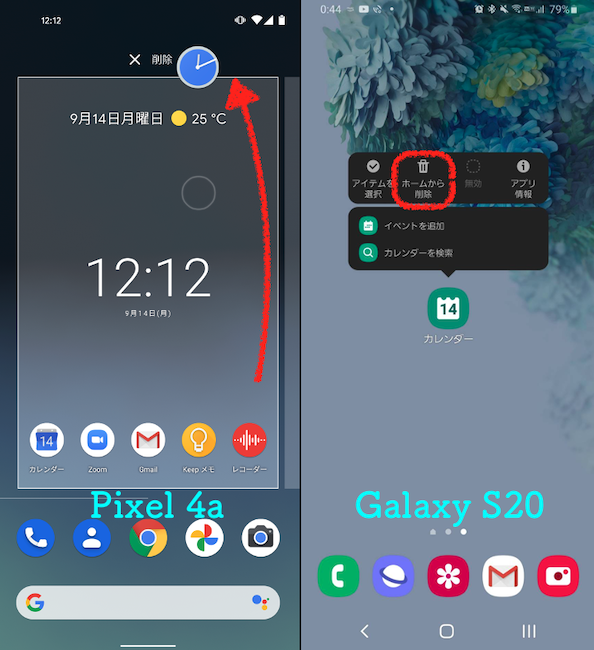
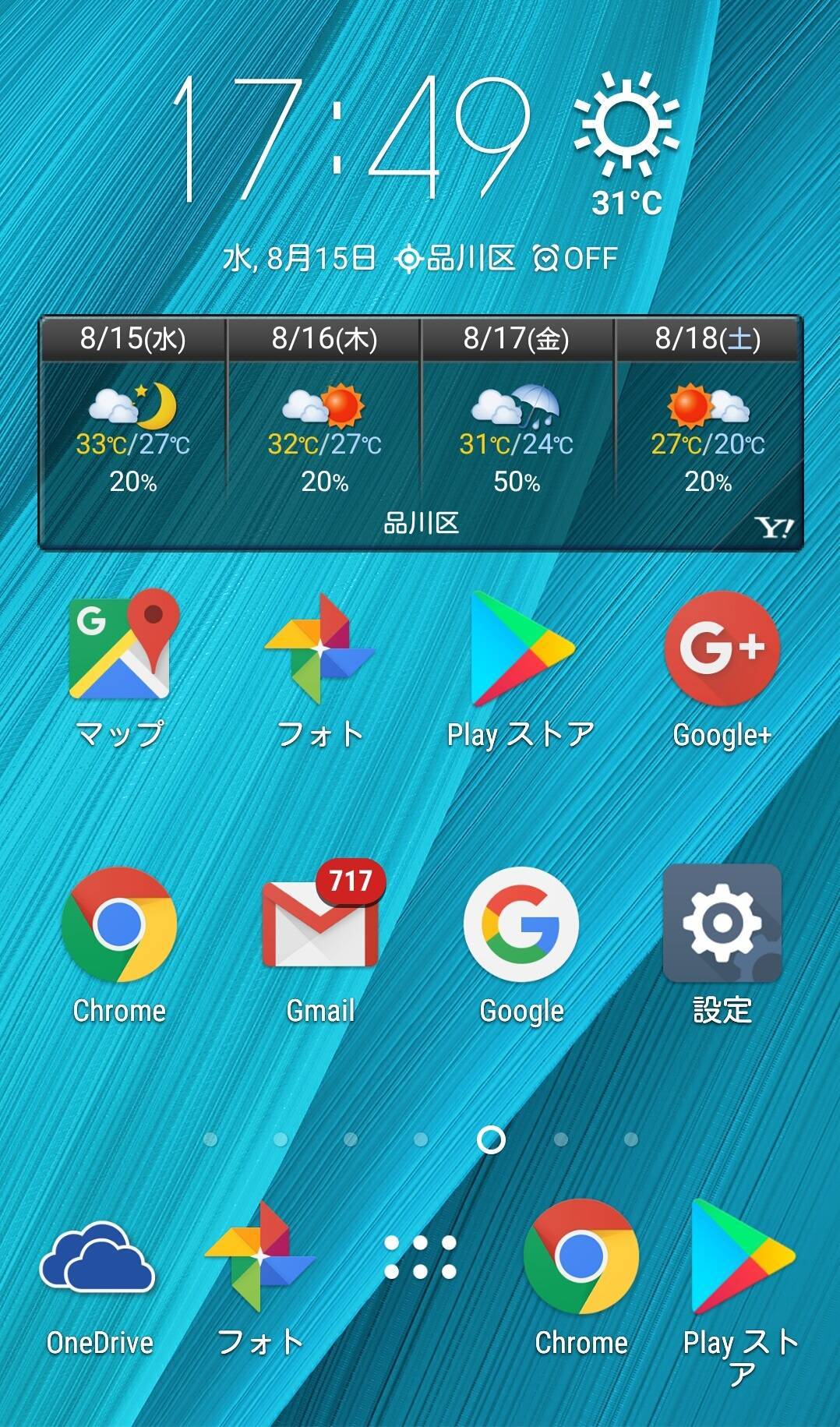
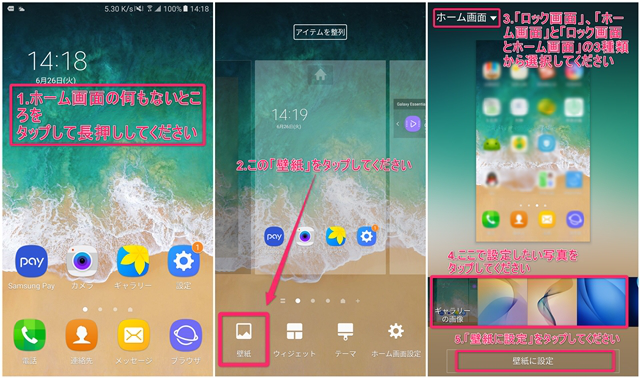
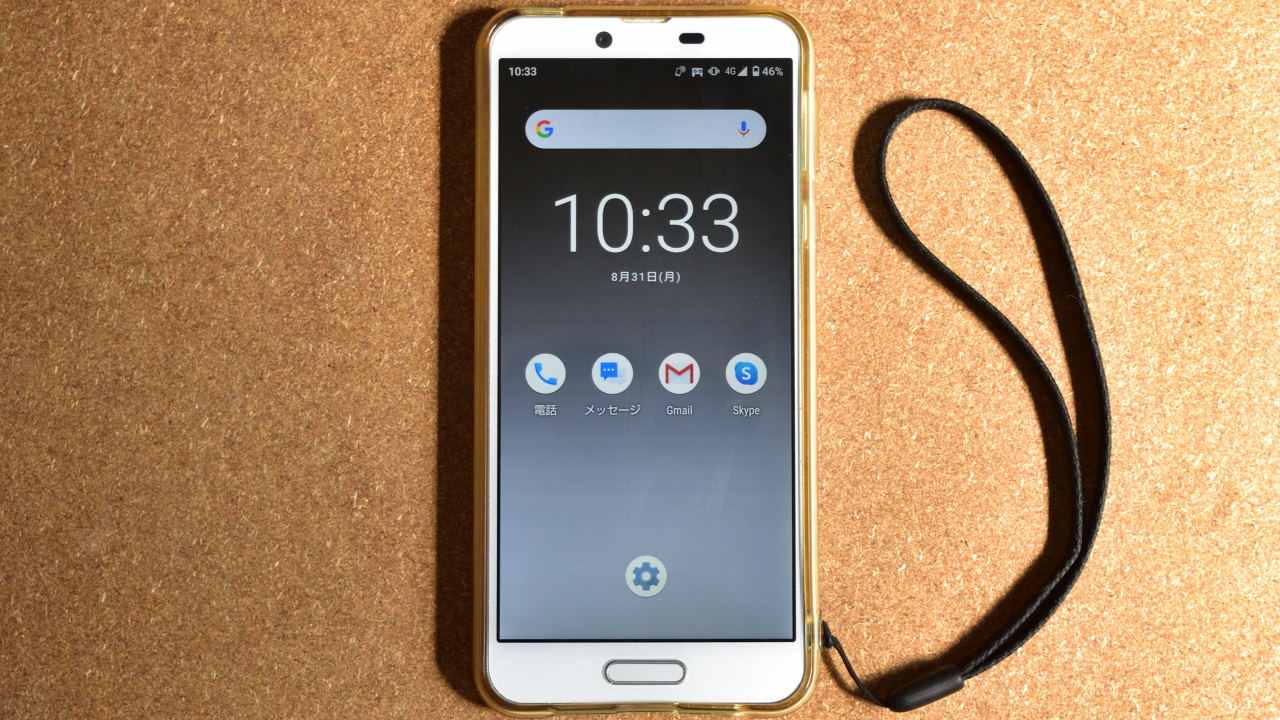
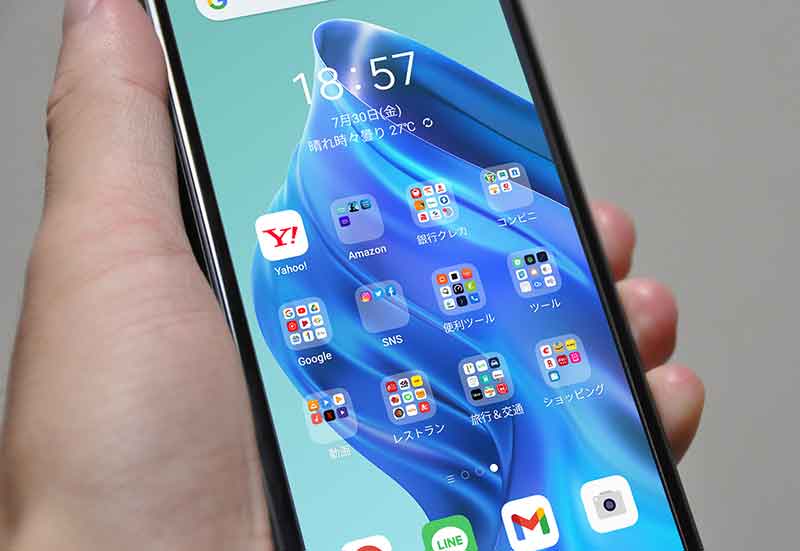
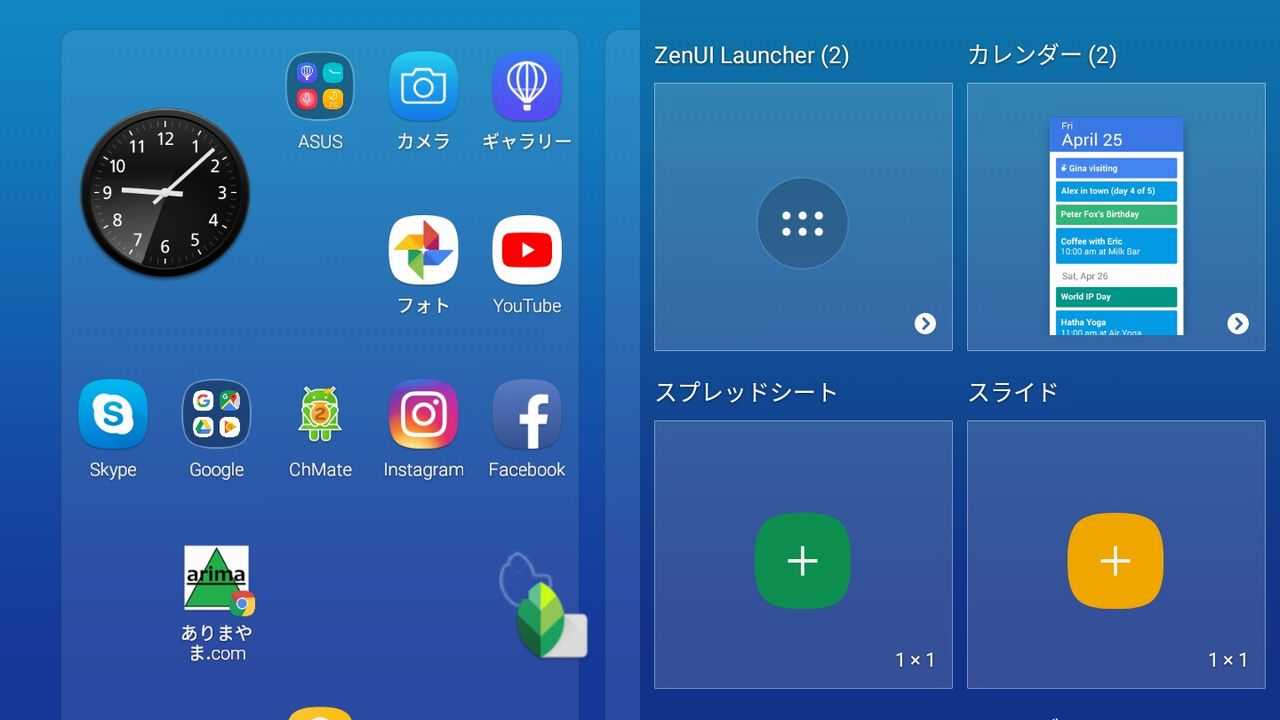
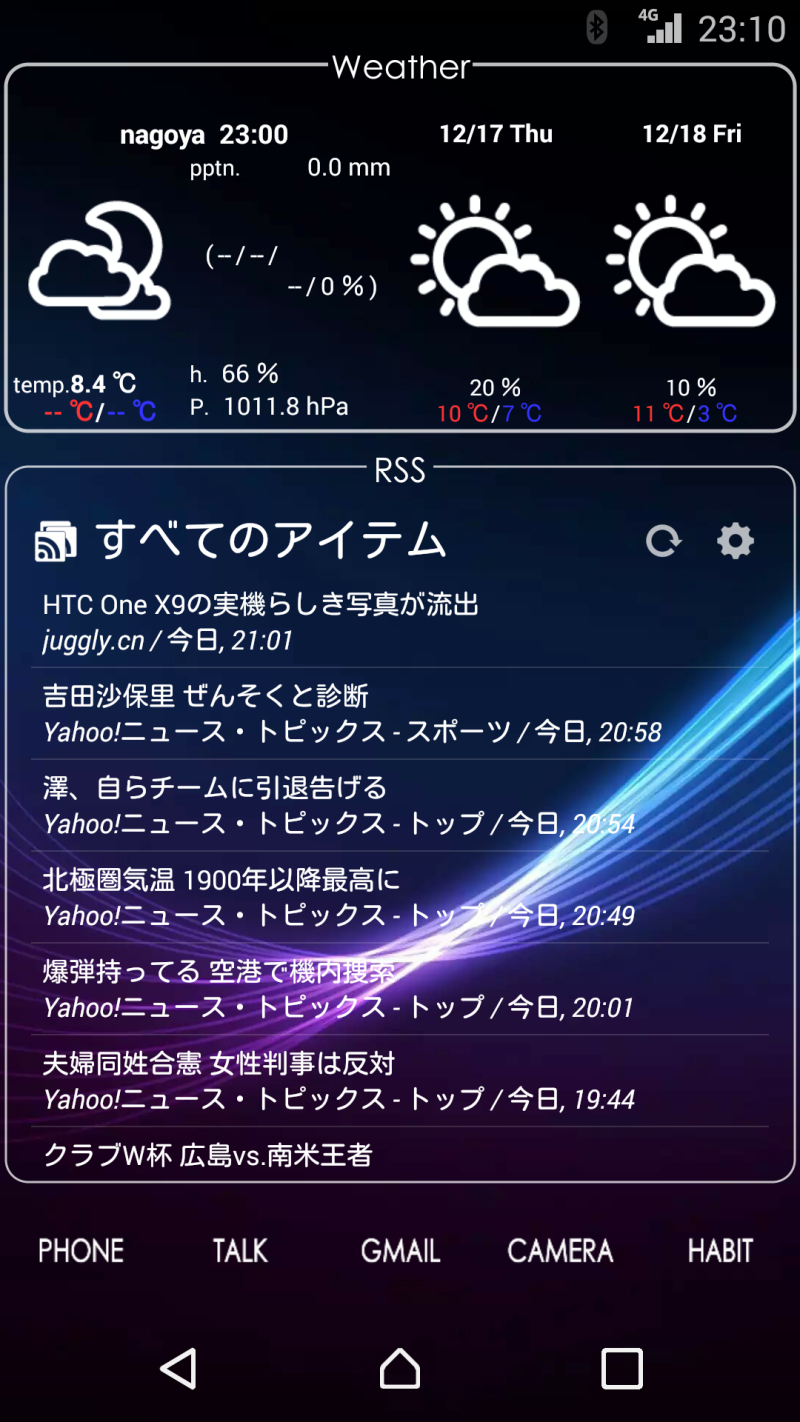
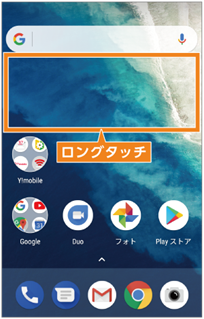
Androidスマホのホーム画面にGoogle検索バーなどのウィジェットを追加する方法 アプリ以外にも、ウィジェットを配置すればスマホがグッと使いやすくなるかもしれませんよ? まずホーム画面上の空いているスペースで画面を長押しします。 すると「ウィジェット」という項目が表示されるので、こちらをタップ。 次に配置したいウィジェットを長押し。 Androidのホーム画面をカスタマイズするには、大きく3つの方法があります。 ウィジェットを使う方法、壁紙を変える方法、アプリを使う方法です。 ウィジェットでカスタマイズする方法 ウィジェットとは、ホーム画面上で情報を得られるように小型化されたアプリです。 天気や時計、ニュース、バッテリー残量などを表示させることができます。 ホーム画面のアイコンがない部分
アンドロイド ホーム画面 カスタム
アンドロイド ホーム画面 カスタム- ここでは、とくにランチャーアプリの種類が豊富なAndroid端末用にフォーカスして解説していきます。 誰でも使いやすい画面に! それがランチャーアプリのメリット 目的別あなたに最適なランチャーアプリ6選 ①自由度の高いカスタムに対応「Nova LauncherAndroidスマホの待ち受けやホーム画面のアプリの整理及びカスタム化に定評のある、Nova Launcherのインストールを御説明します。 ”1”検索欄に”カスタマイズ”と入力 しますと、 「Nova Launcherホーム」のインストール画面がアイコンとともにに表示されます。
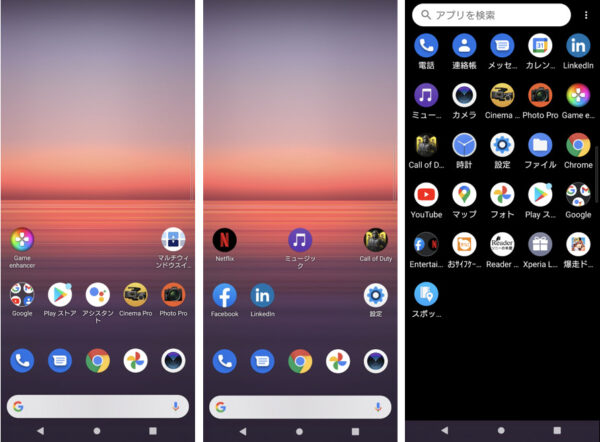
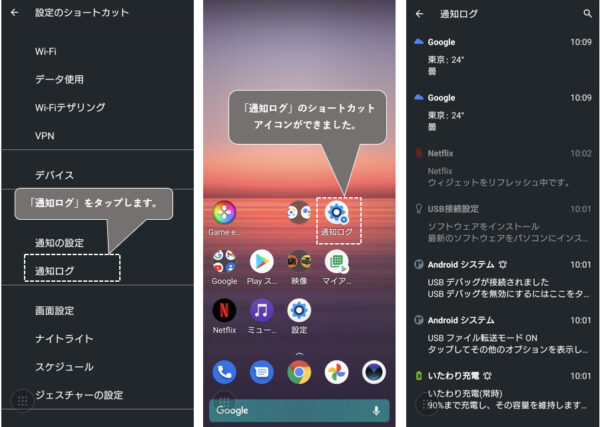
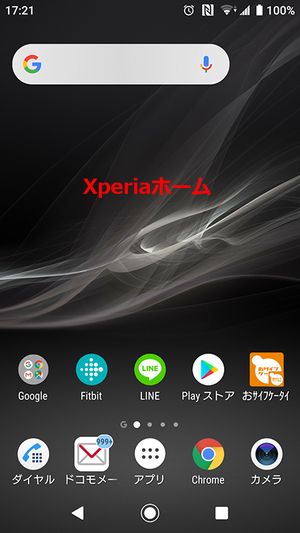
Xperia Android 11 ホーム画面のカスタマイズー Xperiaホーム の使い方 Xperia スマホの使い方
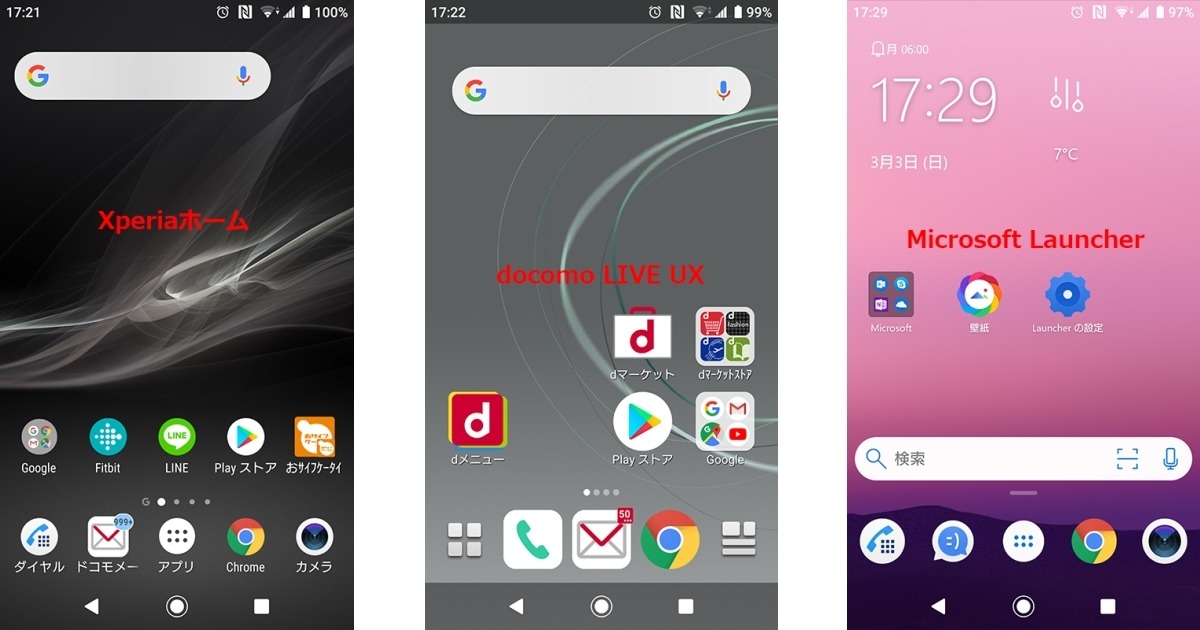
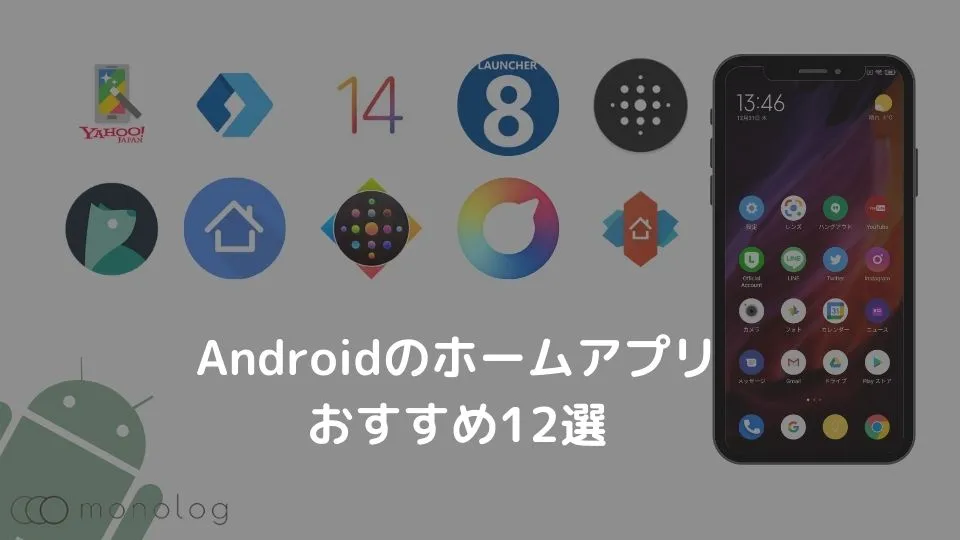
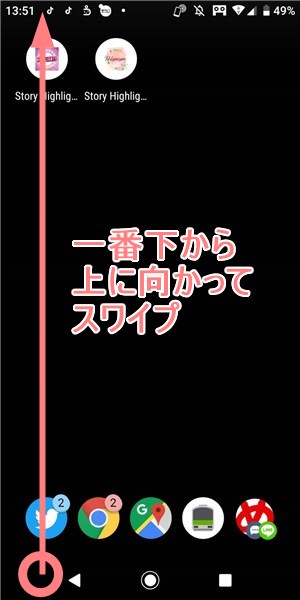
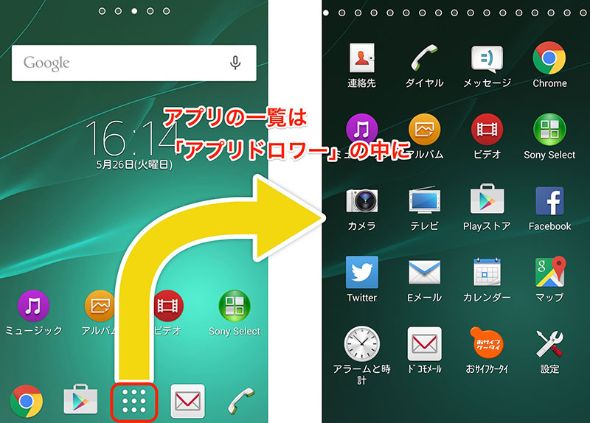
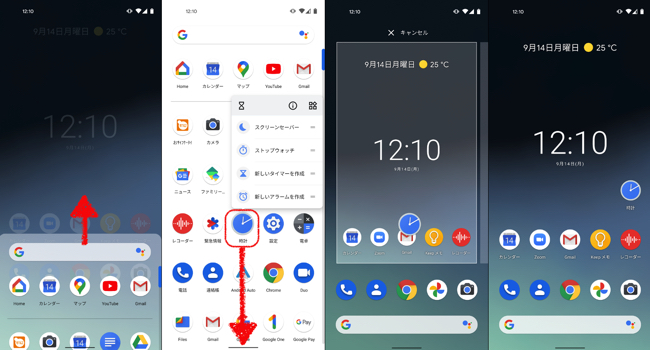
ホームアプリとは? いったいどんなもの? Android端末は、iPhoneに比べてカスタマイズ性が高くなっています。 例えば、最も目に触れるホーム画面も、背景などの見た目だけでなく、インターフェースも含めてカスタマイズすることが可能です。 このカスタマイズを実現するアプリは「ホームアプリ」と呼ばれ、数多くの種類がGoogle Playで配布されています。 種類はさまざまでホーム画面を下から上にスワイプします。 アプリを開く方法をご確認ください アプリをタップしてドラッグします。 各ホーム画面の画像が表示されます。 アプリを配置したい場所までスライドして、指を離します。 ショートカットを追加する アプリAndroidのホーム画面カスタマイズとは、ホーム画面などの壁紙の変更だけではありません。 それぞれのアイコンのサイズ変更やウィジェットと呼ばれるアプリのショートカット機能の変更、削除も自由にカスタマイズすることができます。 Photo by suika ホーム画面は使いやすく・おしゃれにできる! 仕事においてもプライベートにおいてもスマートフォンは欠かせない必需品です。 様々な機能や
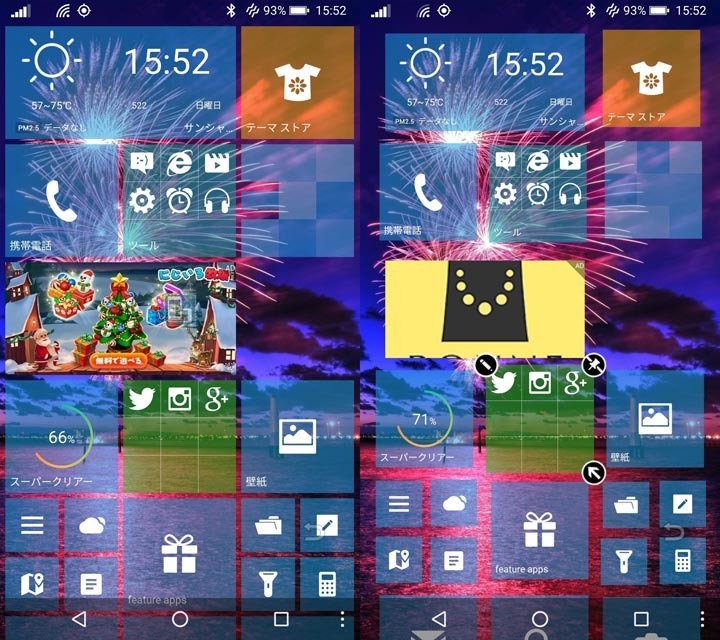
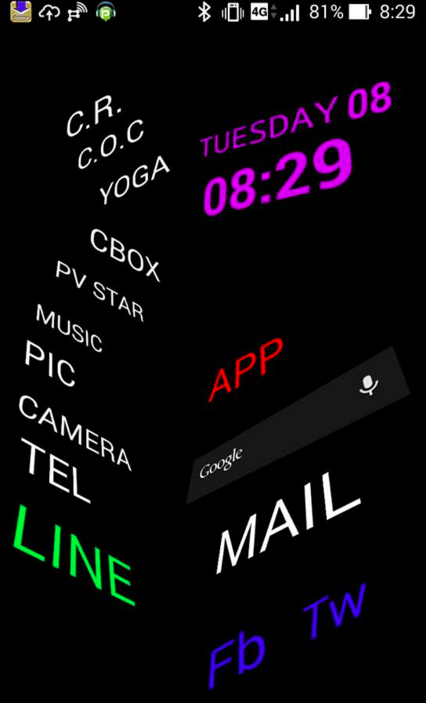
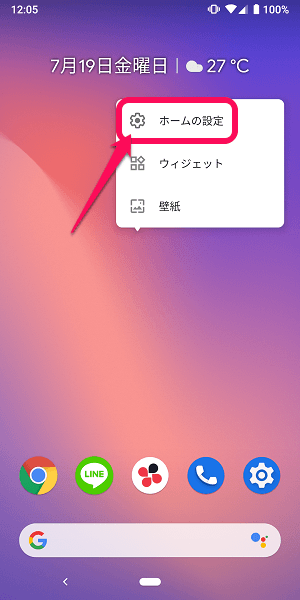
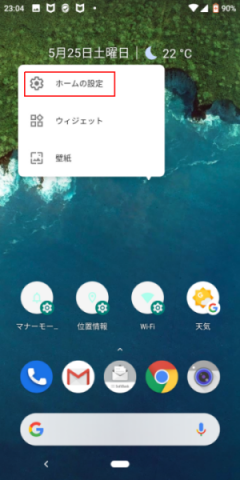
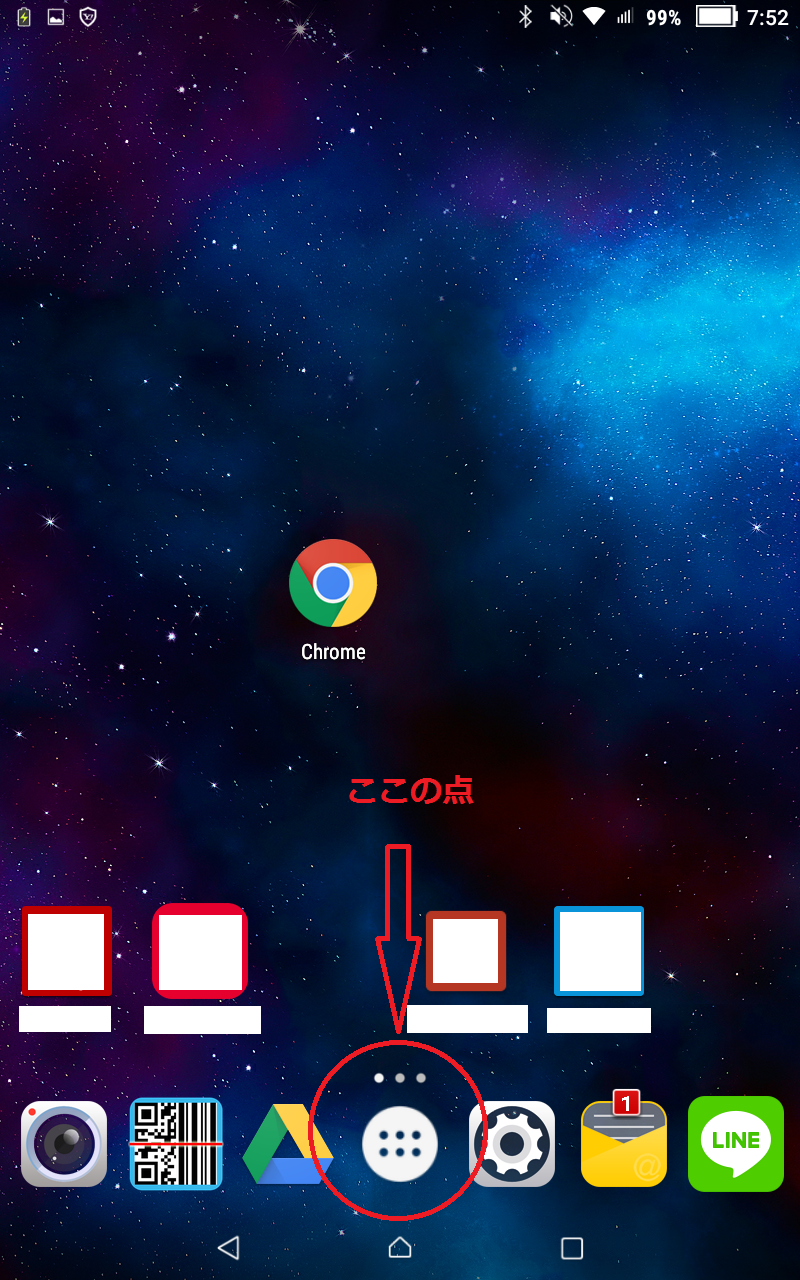
やり方は、ホーム画面の何も配置されていない部分をロングタップ。 編集画面が表示されたら、「設定」をタップします。 ホーム画面で何も配置されていない部分をロングタップ(左)。 編集画面で「設定」を選びます(右) 「ホーム設定」画面が表示されたら、「上方向のスワイプを有効にする」をオンに。 ホーム画面に戻ると、「アプリ」アイコンが非表示になっています。アプリを使って、ホーム画面をさらにカスタマイズ Androidでは、さまざまなアプリ開発元からGoogle Playで「ランチャー」「ホームアプリ」と呼ばれるアプリが提供されています。 「Nova Launcher」や「スマートランチャー」などをはじめ、ホーム画面のカラーや左右幅も変えられる上級者アプリまで存在します。 上で紹介した基本ホームを使いこなして、より自分好みのカスタマイ壁紙アイコンきせかえ HOME(プラスホーム) 1000種類以上 の豊富なテーマから可愛く・オシャレに・カッコよく! あなたらしくスマホをカスタマイズできます♪ 世界中で支持されている 日本発の安心・安全なきせかえアプリ ! より便利に、使いやすく
アンドロイド ホーム画面 カスタムのギャラリー
各画像をクリックすると、ダウンロードまたは拡大表示できます
|  |  |
 |  |  |
 |  |  |
「アンドロイド ホーム画面 カスタム」の画像ギャラリー、詳細は各画像をクリックしてください。
 |  |  |
 |  |  |
 |  |  |
「アンドロイド ホーム画面 カスタム」の画像ギャラリー、詳細は各画像をクリックしてください。
 |  |  |
 |  |  |
 |  |  |
「アンドロイド ホーム画面 カスタム」の画像ギャラリー、詳細は各画像をクリックしてください。
 |  |  |
 |  | |
 |  |  |
「アンドロイド ホーム画面 カスタム」の画像ギャラリー、詳細は各画像をクリックしてください。
 |  |  |
 |  |  |
 |  |  |
「アンドロイド ホーム画面 カスタム」の画像ギャラリー、詳細は各画像をクリックしてください。
 |  |  |
 |  |  |
 |  |  |
「アンドロイド ホーム画面 カスタム」の画像ギャラリー、詳細は各画像をクリックしてください。
 |  |  |
 |  |  |
 |  |  |
「アンドロイド ホーム画面 カスタム」の画像ギャラリー、詳細は各画像をクリックしてください。
 |  |  |
 |  | |
 |  |  |
「アンドロイド ホーム画面 カスタム」の画像ギャラリー、詳細は各画像をクリックしてください。
 |  | |
 |  |  |
 |  |  |
「アンドロイド ホーム画面 カスタム」の画像ギャラリー、詳細は各画像をクリックしてください。
 |  |  |
 |  |  |
 |  | |
「アンドロイド ホーム画面 カスタム」の画像ギャラリー、詳細は各画像をクリックしてください。
 |  |  |
 |  |  |
 |  |  |
「アンドロイド ホーム画面 カスタム」の画像ギャラリー、詳細は各画像をクリックしてください。
 |  |  |
 | |
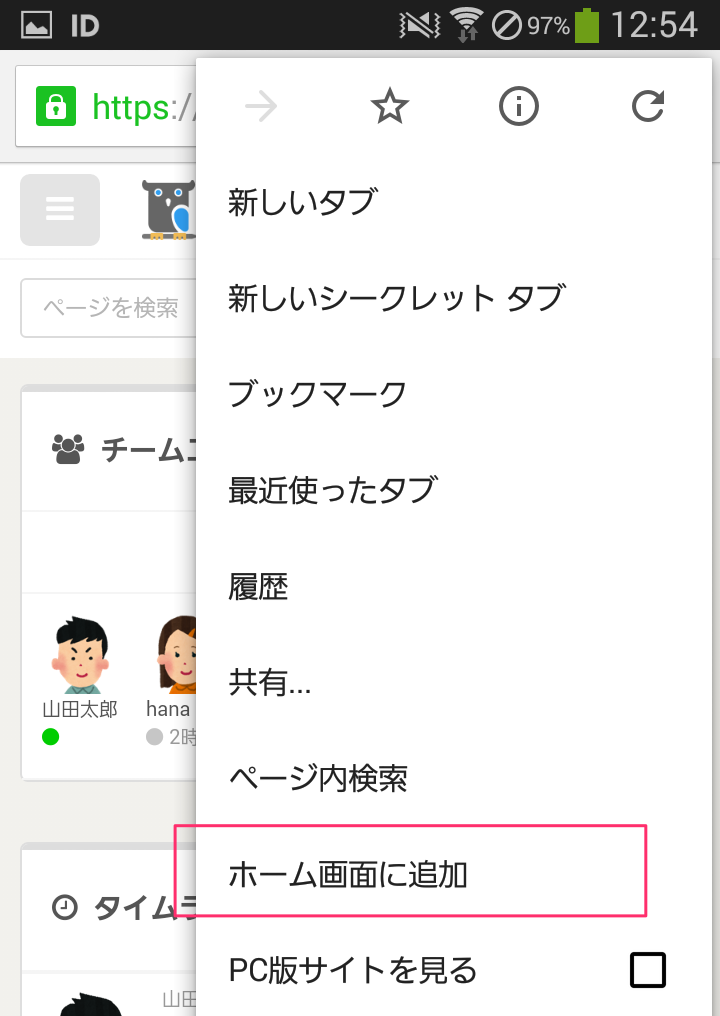
Androidスマホのホーム画面で行った方がカスタマイズしやすいという点もありますので、今回はホーム画面からの追加方法の説明をします。 まずは、Androidスマホのホーム画面のアプリやウィジェットのない場所をロングタップ(長押し)してください。 「ウィジェットの追加」というボタンがありますので、そこをタップします。 すると、ウィジェットとショートカットの一覧が表示され Fire HD 10はデフォルトではホーム画面を自由に変えられない設定となっていますが、Google Playからランチャーアプリをインストールすることで変更できます。 そのままの設定ではホームボタンを押す度にデフォルトのホーム画面に戻ってしまいますが、有志が開発したAPKファイルを利用すること
Incoming Term: アンドロイド ホーム画面 カスタム, アンドロイド ホーム カスタム ウィジェット,


No comments:
Post a Comment